写下,即成排版。
所见即所得和整页源码,两种模式随时切换。标题、清单、代码与公式,跟上你的思路。
## 今天的一个好想法所见即所得 / 整页源码
 墨页MOYE获取墨页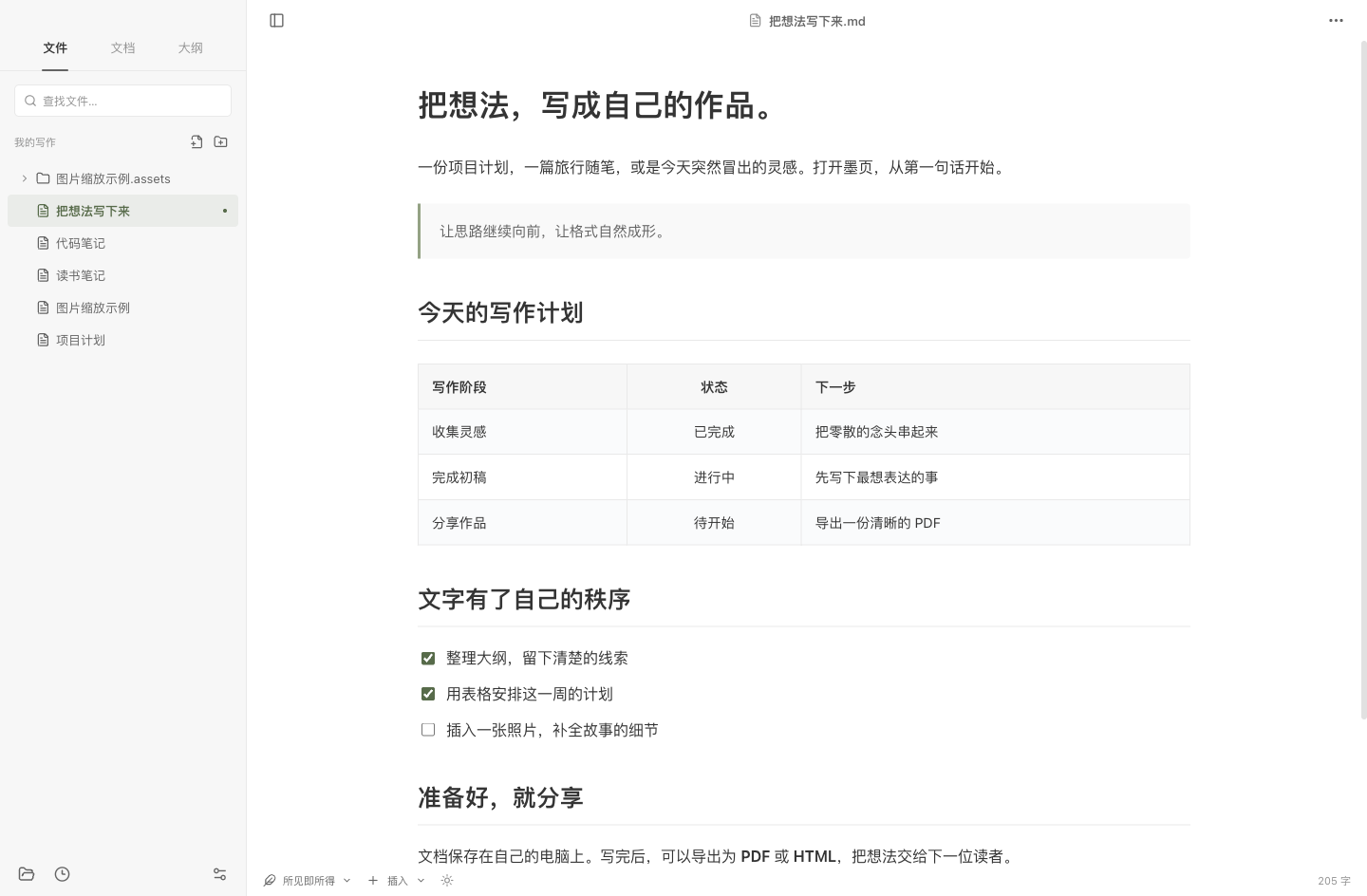
01 / 写作,从容一点
让 Markdown 保持轻盈,
让复杂的内容也有直观的编辑方式。
所见即所得和整页源码,两种模式随时切换。标题、清单、代码与公式,跟上你的思路。
可视化插入表格、图片、链接和流程图。调整表格行列、修改图片说明,不必反复查找语法。
拖动手柄等比例缩放,或直接输入像素宽度。支持粘贴、拖入和放大查看,尺寸随文档一起保存。
打开本地文件夹,从侧栏切换文档。复制或移动文件时,图片引用一并处理。自动保存、历史版本和外部修改提醒,让每一次编辑都有迹可循。
KaTeX 数学公式 · Mermaid 图表 · HTML / PDF 导出 · 八种主题 · 专注模式
02 / 打开看看,动手写写
以下均为墨页的实际操作界面。
点击图片放大,看看那些顺手的小细节。
在单元格上点击右键,就能添加行列、调整列对齐或删除内容。做项目计划、整理读书清单,用鼠标就能完成。
单元格右键 → 添加行列 / 设置对齐点击图片,选择原图比例或输入像素宽度;也可以拖动手柄等比例缩放。大小随文档保存,双击还能放大查看。
点击图片 → 调整宽度 → 自动保存所见即所得和源码模式一键切换。需要检查链接、整理 Markdown 结构时,源码独占整个编辑区域;回到所见即所得,继续编辑排版后的内容。
左下角编辑模式 → 源码模式纸白、极简、报刊、紫笺、暖纸、青竹、深海、静夜八种主题,配合字号、行距和正文宽度设置。收起侧栏,打开专注模式,继续写下一段。
主题菜单 → 静夜在流程图弹窗中选择模板、编辑 Mermaid 内容,实时查看图表。公式也有独立的编辑与预览界面,适合技术笔记和项目文档。
插入 → 流程图 → 编辑并预览启动时恢复文档、打开上次的目录,或直达指定文件夹。保存时机、最近记录、拖放行为和可折叠大纲,都可以自己决定。
偏好设置 → 文件 / 编辑器 / 导出从简洁的纸白,到温润的报刊、清新的青竹和安静的深海。切换主题只改变阅读呈现,保留标准 Markdown 内容。
主题菜单 → 紫笺插入后立即输入,在同一个代码块里修改、缩进、撤销和复制粘贴。切换底部语言即可更新高亮;图片也直接在页面里调整大小,不再展开一份 HTML 源码。
插入 → 代码块 → 直接输入直接编辑 .md 文件,图片放在文档旁的 .assets 文件夹里。已有文件自动保存,外部修改有提醒;需要回顾时,还能查看本机历史版本。安装后即可开始,无需注册账号。
03 / 下载桌面应用
macOS Beta · Windows Alpha
先选操作系统,再按电脑芯片选择安装包。
Apple 芯片
macOS 13 或更新版本 · M 系列芯片
加载下载信息 ↓查看芯片与安装说明 ↗Intel 芯片
macOS 13 或更新版本 · Intel 处理器
加载下载信息 ↓查看芯片与安装说明 ↗64 位 · x64
Windows 10 / 11 · 64 位 Intel 或 AMD
加载下载信息 ↓查看 Windows 安装说明 ↗04 / 安装与使用
打开屏幕左上角的苹果菜单,选择「关于本机」。如果显示 Apple M 系列芯片,选择 Apple 芯片版;如果显示 Intel,选择 Intel 芯片版。墨页需要 macOS 13 或更新版本。
下载对应芯片的 DMG,打开后将「墨页」拖入「应用程序」,再从「应用程序」启动。macOS Beta 完成 Developer ID 签名与 Apple 公证后开放下载,具体状态显示在安装包下方。
首次启动仍可能出现 macOS 的正常下载确认框。若显示「无法验证」或「已损坏」,请核对是否下载了本站最新已签名安装包,并核对 SHA-256;不要关闭系统安全保护。查看 Apple 官方说明 ↗
下载 Windows x64 安装程序,按照向导安装。默认安装到当前用户目录,可选择安装位置并创建桌面快捷方式。
当前 Windows Alpha 测试版没有发行者签名,系统可能显示「未知发布者」或 SmartScreen 提示。请先核对下载来源和 SHA-256,再根据系统提示决定是否继续。该安装包尚待 Windows 实机验证,企业设备也可能受管理员策略限制。
文档是你电脑上的标准 Markdown 文件。插入的本地图片保存在文档旁的同名 .assets 文件夹;在墨页内复制或移动文档时,会保留本地图片引用;通过文件管理器移动或分享时,请把图片文件夹一起带上。还没保存的草稿和图片会暂存在本机,首次保存时再一起写入选定位置。
不需要注册,安装包自带桌面运行环境。编辑器、公式和图表资源随应用提供,可以离线写作。远程图片需要网络;Word、EPUB 等额外格式的导出需要另行安装 Pandoc。
墨页是基于 Electron、Vue 3 和 Vditor 独立实现的 Markdown 编辑器,与 Typora 没有关联。macOS 处于 Beta 测试阶段,Windows 处于 Alpha 测试阶段。